

Support
Windows 11
接続設定の新規作成
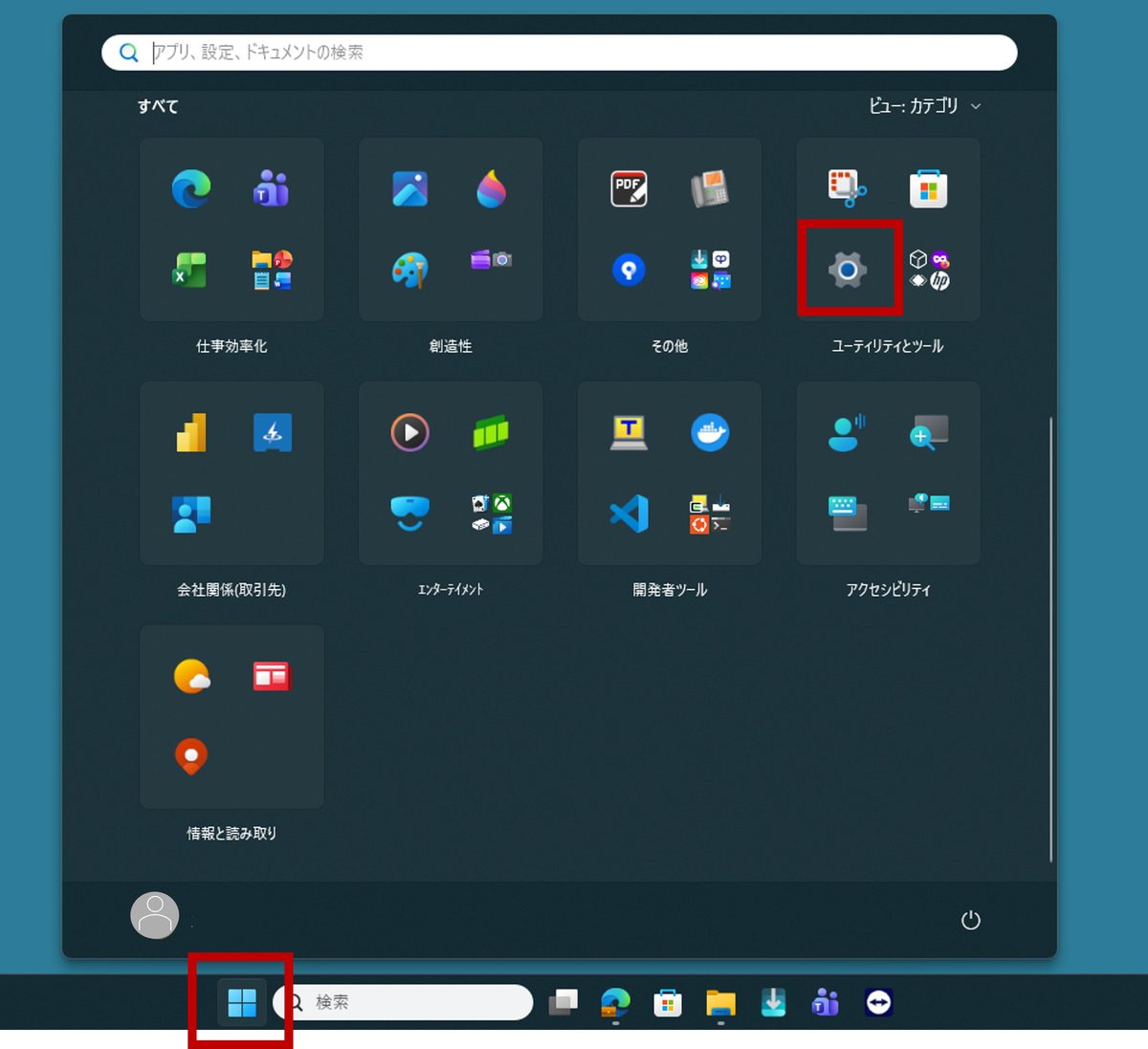
1スタートメニューから「設定ボタン」を選択します。
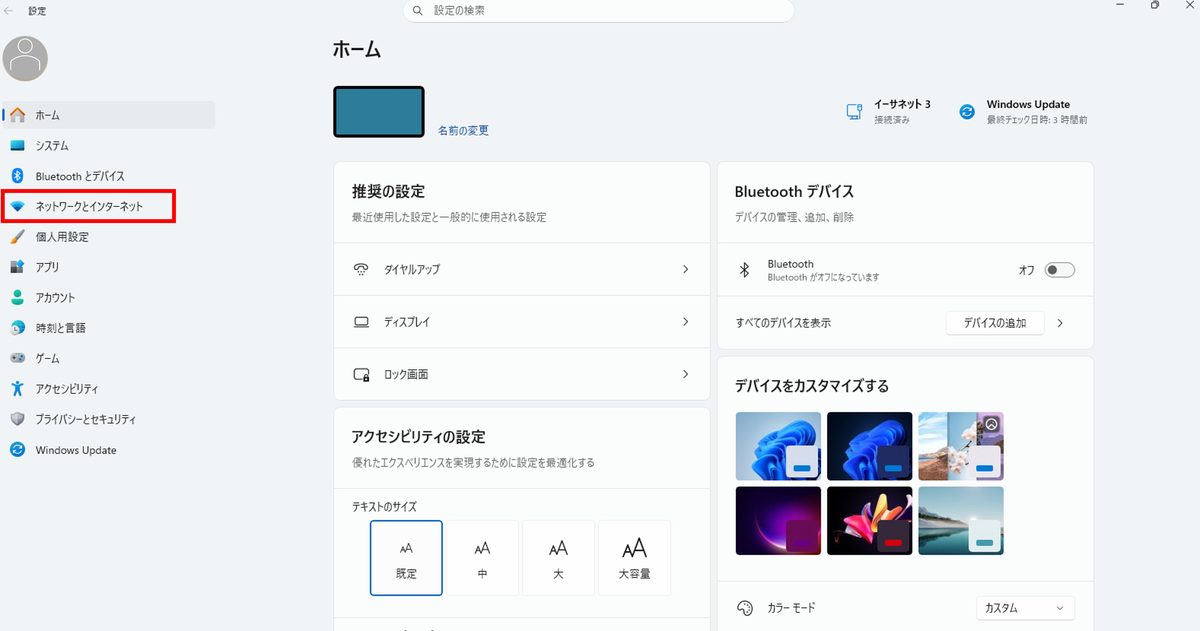
2「ネットワークとインターネット」を選択します。
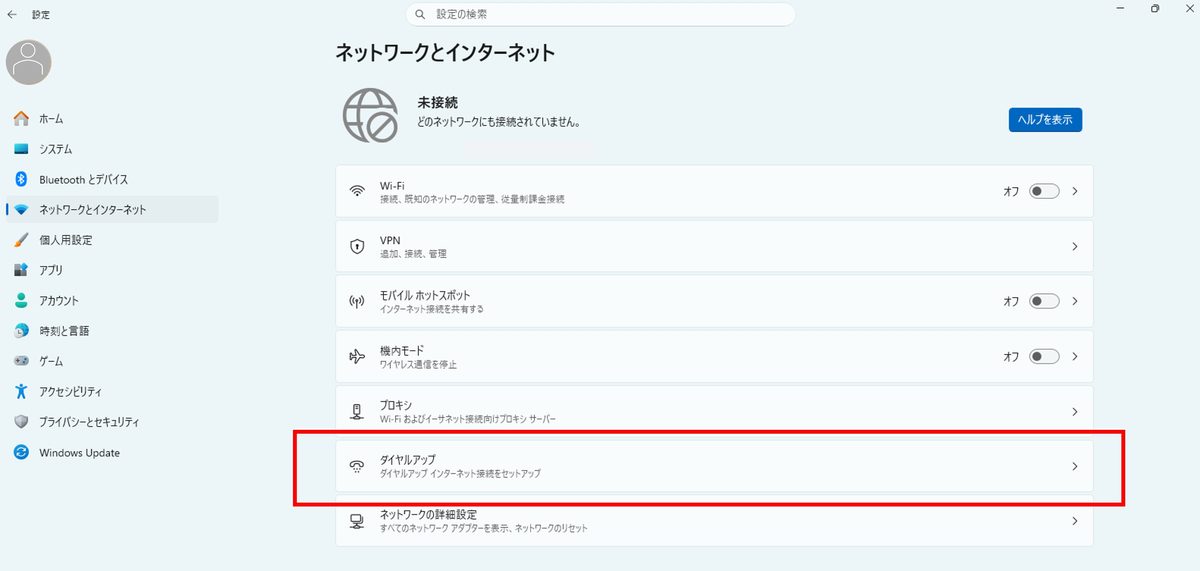
3「ダイヤルアップ」を選択します。
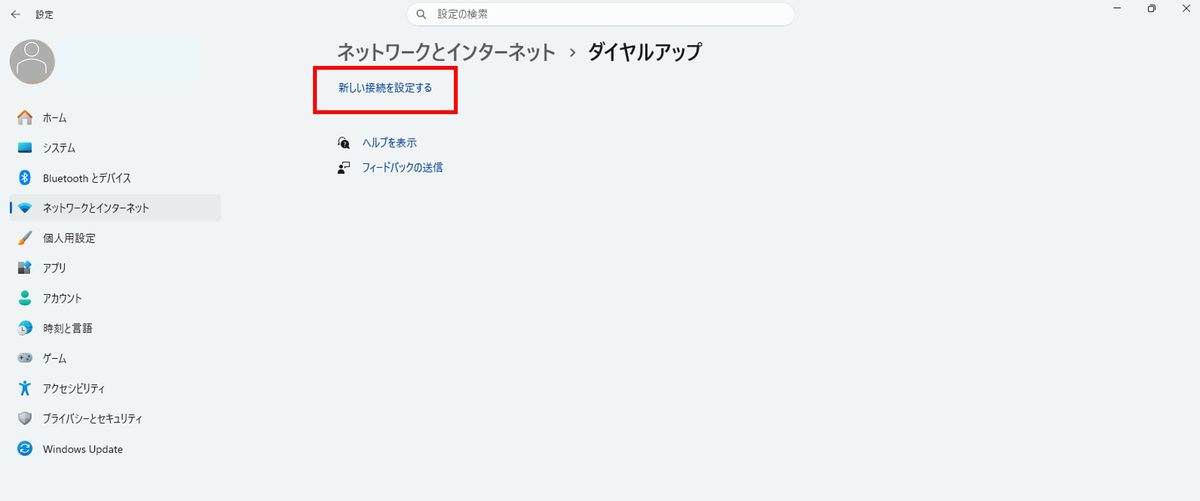
4「新しい接続を設定する」を選択します。
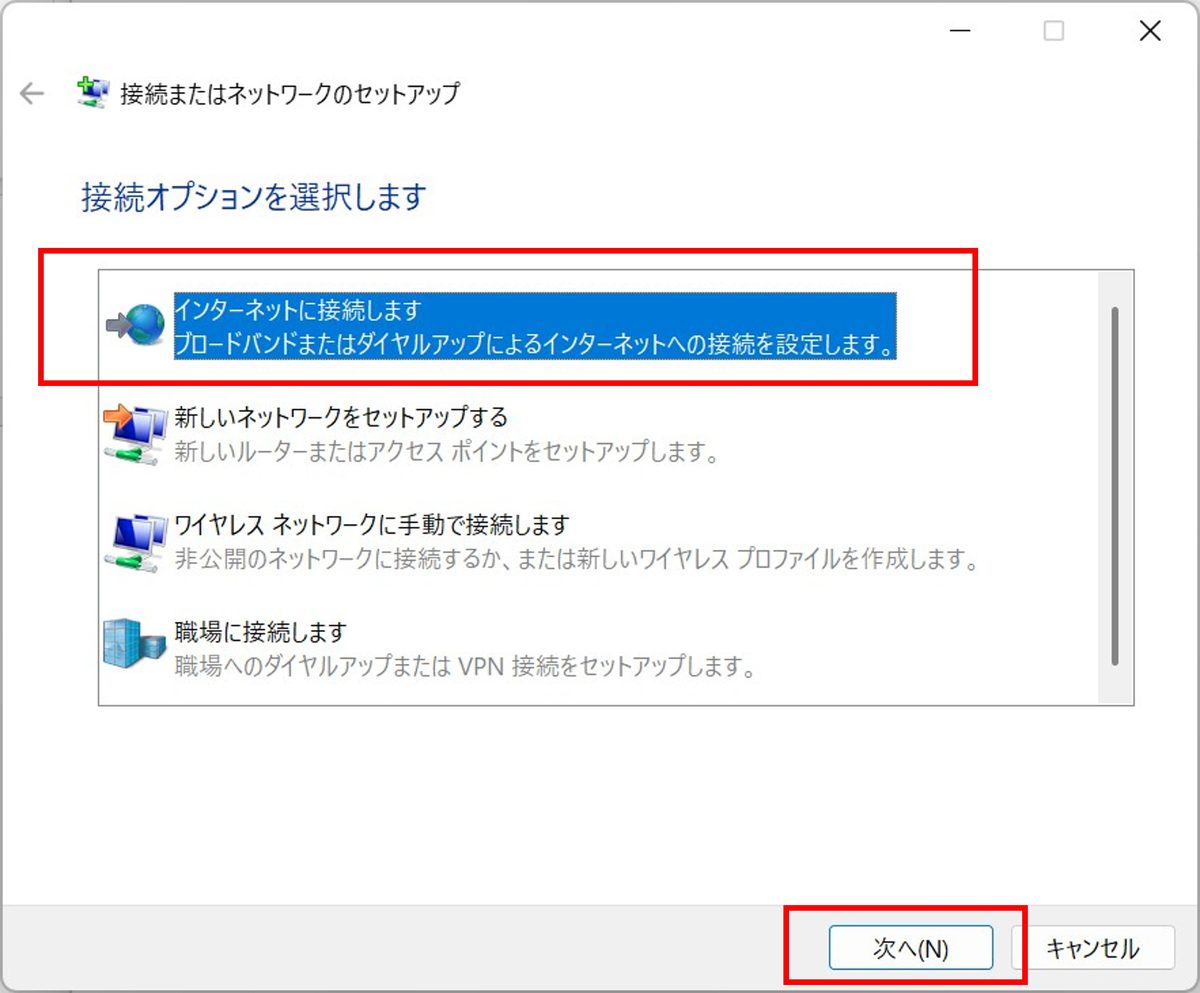
5「インターネットに接続します」を選択し、 「次へ(N)」をクリックします。
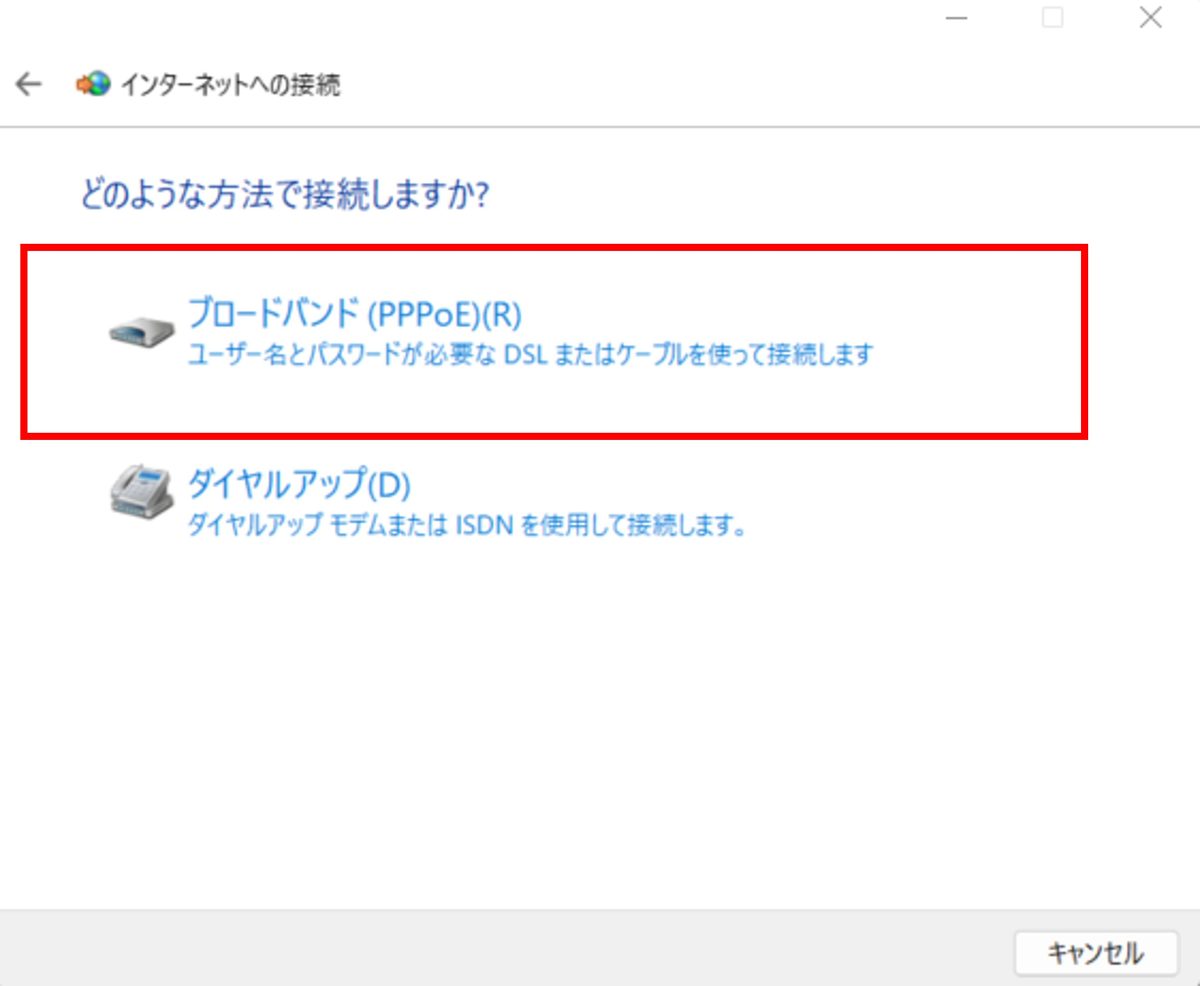
6「ブロードバンド(PPPoE)(R)」を選択します。
7「インターネットサービスプロバイダ(ISP)の情報を入力します」の画面が表示されます。
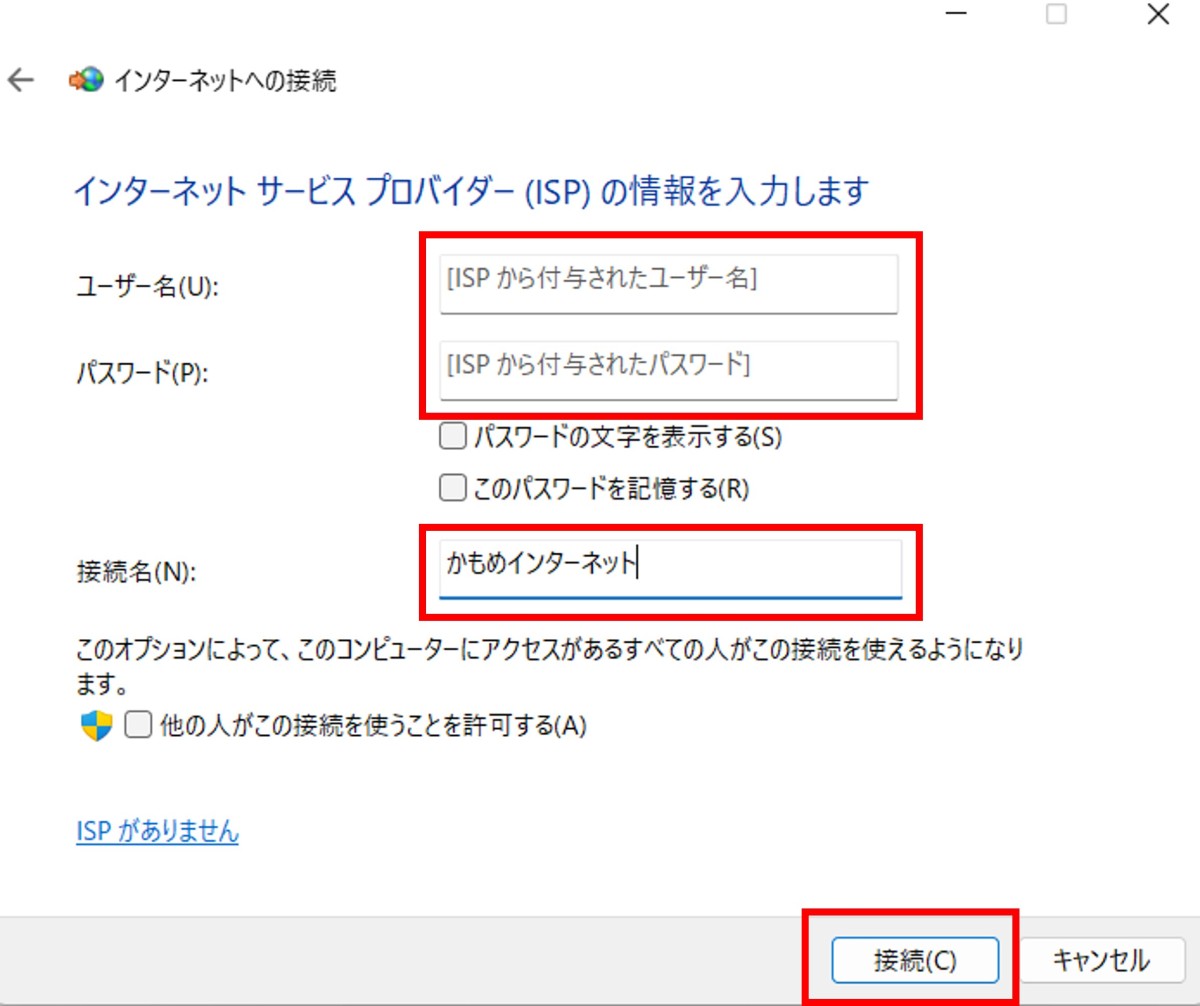
8設定しましたら、「接続(C)」ボタンをクリックします。
| ユーザー名(U): | 弊社発行の接続アカウントを入力 ※会員証または会員マイページでご確認いただけます。 |
|---|---|
| パスワード(P): | 弊社発行のパスワードを入力 ※会員証または会員マイページでご確認いただけます。 |
| パスワードの文字を表示する(S) | 通常チェックはチェックしない ※入力したパスワードを確認する場合のみチェックを入れてください。 |
| このパスワードを記憶する(R) | 接続の際に毎回パスワードを入力する手間を省きたい場合は、チェックを入れてください。 |
| 接続名(N) | 任意 |
| 他の人がこの接続を使うことを許可する(A) | 複数の接続アカウントを使い分ける場合はチェックを外します。 |
9これで設定は完了です。
お得なキャンペーン情報


お問い合わせ
-
AIチャットが回答いたします。
-
専任のサポートスタッフが対応いたします。

